Extracción de tablas de datos de páginas web

TableToolsEn diversas ocasiones tenemos necesidad de extraer información de tablas publicadas en sitios web, actividad que para algunos de nosotros es muy frecuente, sobre todo cuando dedicamos parte de nuestro trabajo a la investigación y análisis de datos desde las organizaciones de la sociedad civil.

Aunque esto parace muy complicado es en realidad algo muy fácil de hacer con la herramienta adecuada.

Para facilitar esta tarea sugerimos utilizar el complemento TableTools2 para los navegadores Firefox o Iceweasel que nos permite copiar estos datos en menos de dos minutos; aunque también permite ordenar, buscar, filtrar, resumir, combinar y comparar tablas html, además de hacer gráficos de las mismas.

Vamos al sitio del complemento y hacemos click sobre el botón Add to Firefox para instalarlo.

Después probamos su uso en una tabla de datos publicada por el Instituto Electoral del Distrito Federal, que contiene los resultados de la elección de diputados del 2012 de mayoría relativa de los 40 distritos que existen en el D.F, en la pestaña condensado por distritos.
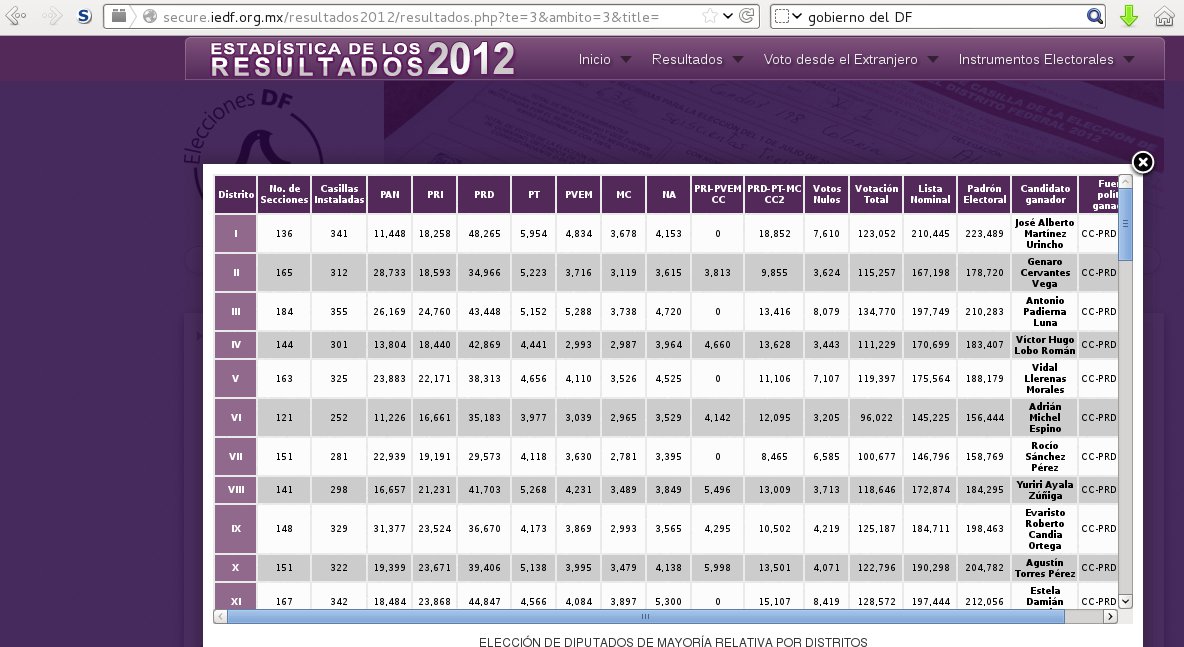
Tabla1

Aquí colocamos el puntero del mouse sobre la primera celda de la primera fila (Distrito), hacemos click derecho con el mouse y en la parte inferior del menú que se despliega seleccionamos TableTools2 y después la opción Copiar.
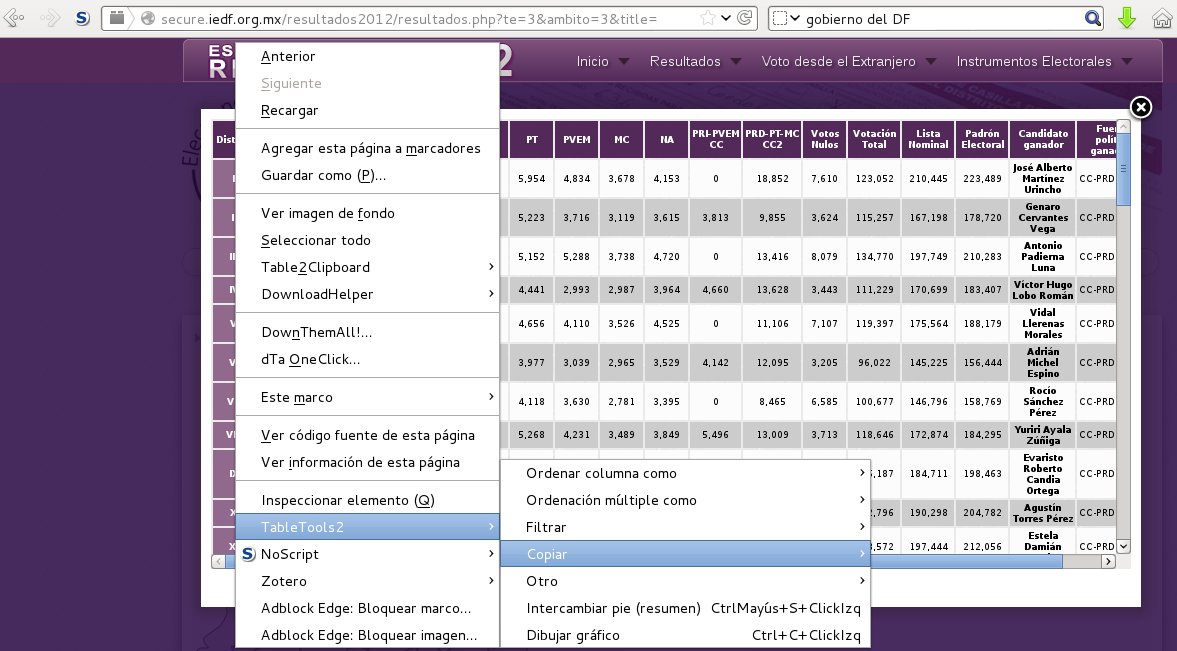
Tabla2

Entonces se despliega otro menú y seleccionamos la primera opción: Copiar como texto delimitado por tabulador, con lo que extraemos los datos y ahora podemos pegarlos en una tabla en un programa de manejo de hojas de cálculo, como nosotros utiloizamos software libre sugerimos el programa Calc de LibreOffice.
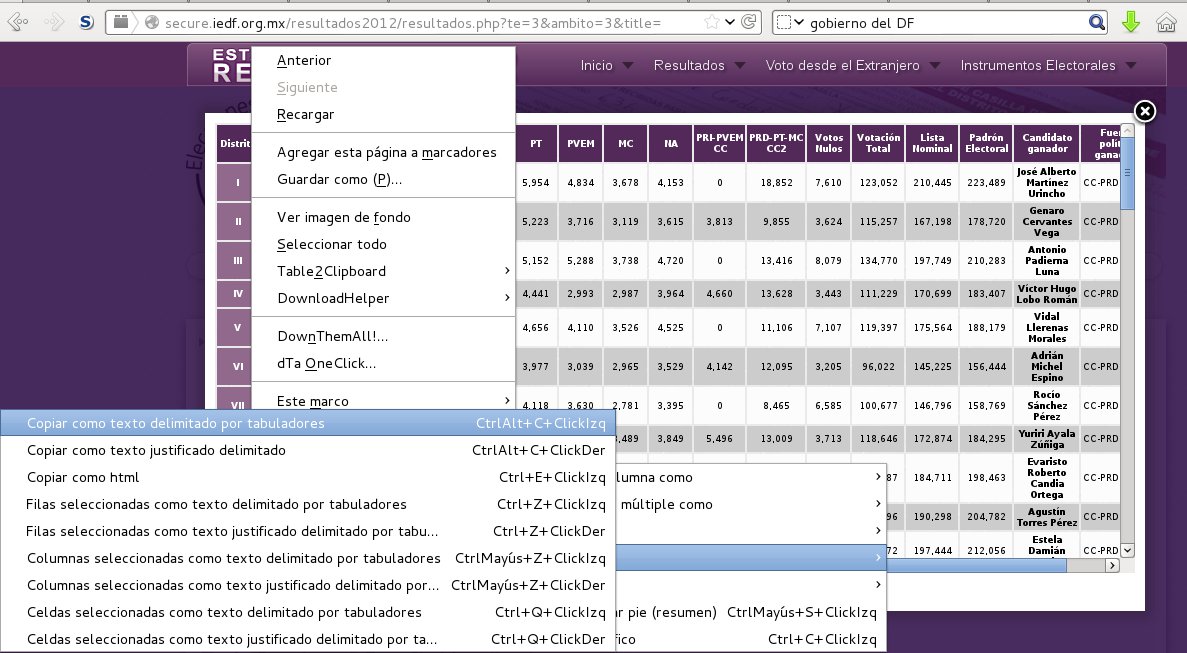
Tabla3

Abrimos una hoja de cálculo, seleccionamos la primera celda de la primera fila, hacemos click con el botón derecho del mouse y se despliga un menú, donde verificamos que la opción de separador sea la misma que cuando extrajimos los datos, en este caso la opción  de separador es Tabulador, hacemos click sobre aceptar y listo.
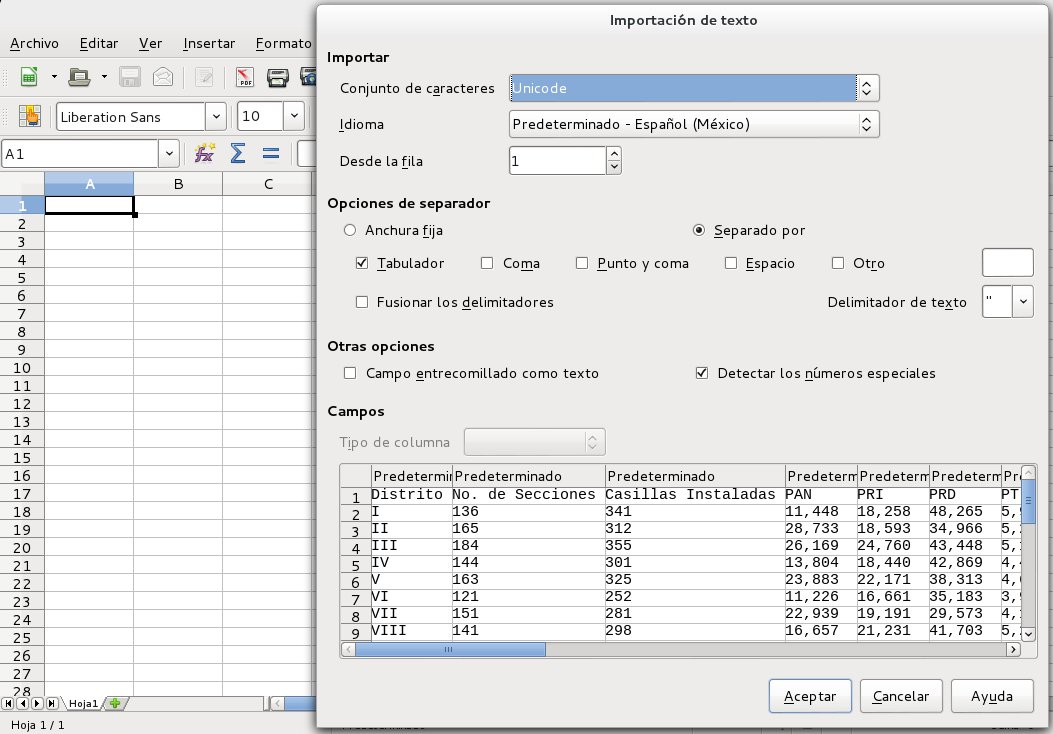
Tabla5

Tenemos ahora en una hoja de cálculo los datos que copiamos de la página web para hacer el análisis que consideremos adecuado.
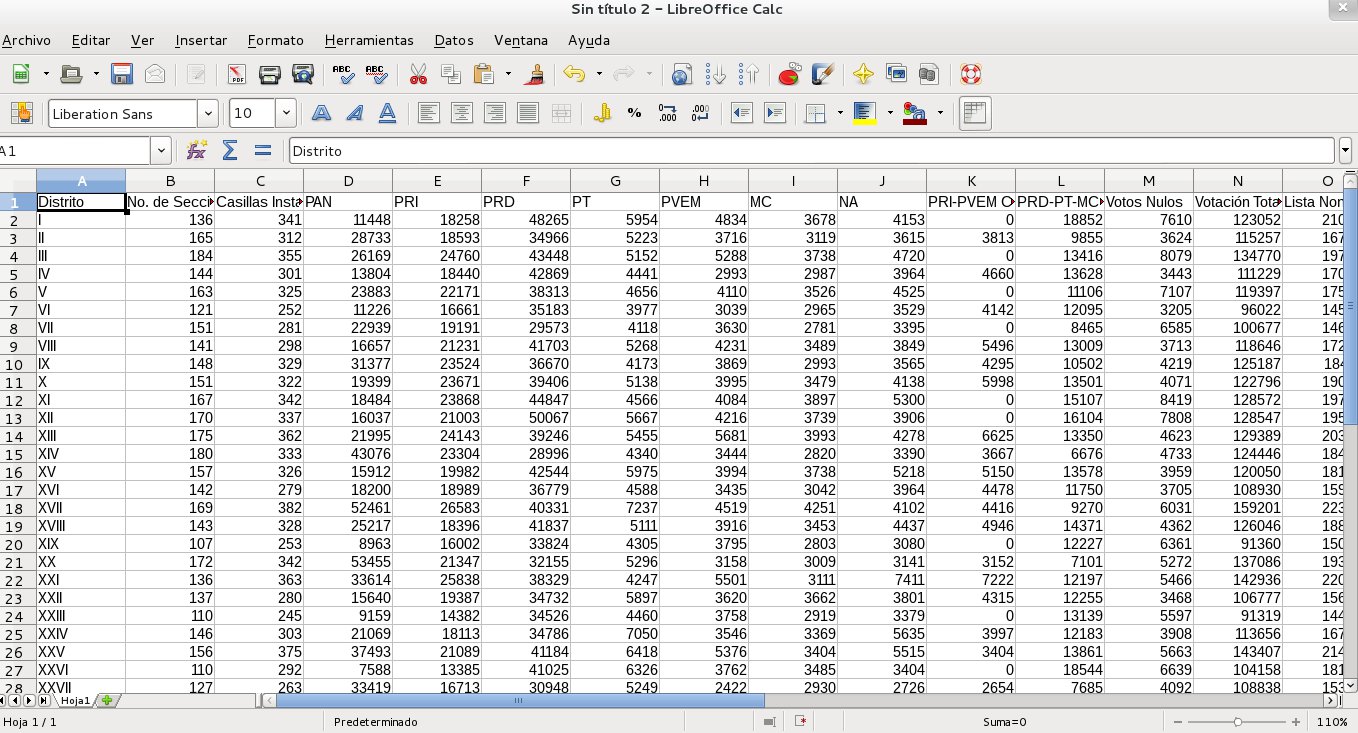
Tabla6Los invitamos a explorar las otras opciones que nos permite TableTools2 y también a instalar y probar el complemento Table2Clipboard con el que podemos realizar tareas similares.
@oliveraherbert


¡No me gusta que me sigan! (3a. y última)

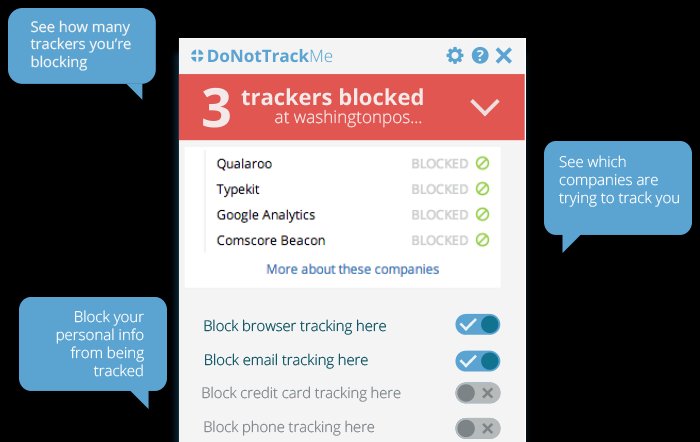
NMGQMS1El seguimiento de nuestra actividad (tracking) en la red y la recopilación de información personal, sin nuestro consentimiento, es una práctica común que realizan diversos sitios web; para bloquearlo podemos agregar dos complementos a nuestro navegador: DoNotTrackme y Adblock Plus; la instalación es muy sencilla y a continuación se describe la realizada en el navegador Firefox 29 en windows 7.


1. Para agregar el primer complemento hacemos click en DoNotTrackme, y nos lleva a la siguiente pantalla:

DTM1En este cuadro de diálogo hacemos click sobre el botón verde con la leyenda Add to Firefox y observamos el siguiente mensaje

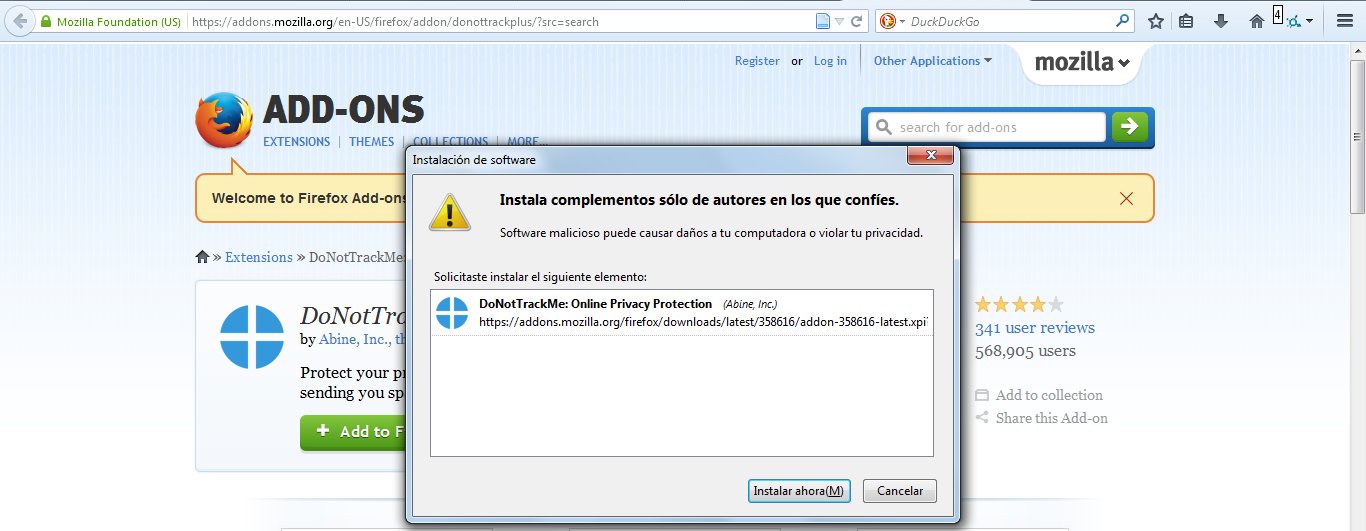
DTM2

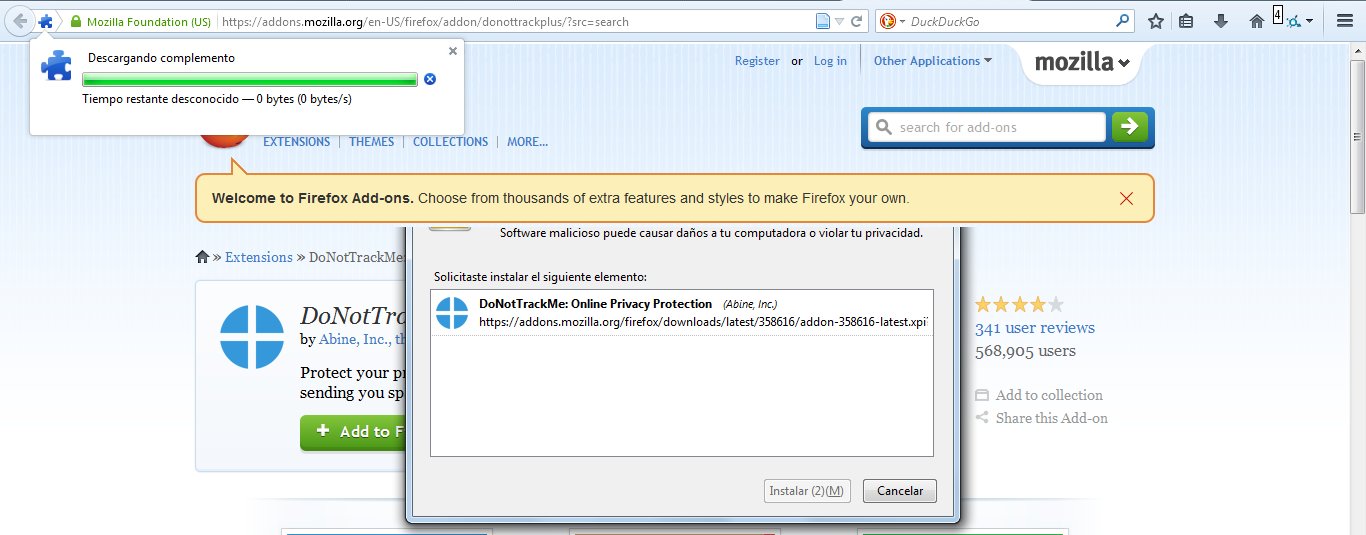
Una vez que se activa, hacemos click sobre el botón Instalar ahora de la ventana que tenemos enfrente

DTM3

Cuando termina la instalación aparece una ventana en la parte superior izquierda del navegador con un mensaje que nos indica que el complemento se instalará cuando se reinicie el navegador, por lo que hacemos click en el botón Reiniciar ahora.

DTM4

Al reiniciar el navegador, observamos en la esquina superior derecha el ícono del complemento, con un contador en cero de color verde, esto significa que DoNotTracme está instalado y activo.

DTM5

2. De manera similar, para agregar el segundo complemento hacemos click en Adblock Plus, con lo que bloquearemos banners, ventanas emergentes, anuncios de video y en general evitaremos publicidad intrusiva.

ADB1

En la ventana que se despliga otro click en el botón verde con la leyenda Add to Firefox

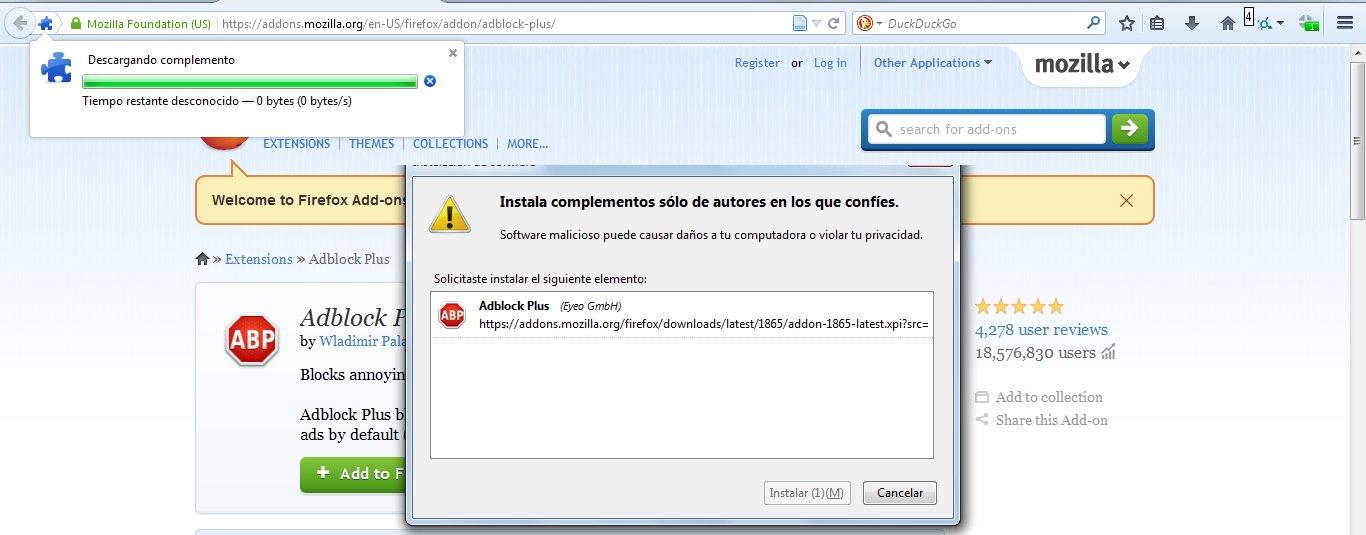
ADB2

Se inicia la descarga del complemento y cuando termina se despliega otra ventana, en ella hacemos clik sobre el botón Instalar, después se despliega, en la parte superior izquierda del navegador, el mensaje que nos indica que el complemento se ha instalado correctamente, y en la esquina superior derecha podemos observar, en color rojo,  el ícono de la aplicación; en este caso no es necesario reiniciar el navegador.

ADB3

Como no me gusta que me sigan tengo instaladas en mi navegador las herramientas descritas, y espero que al igual que a mí les ayuden a tener más control sobre la privacidad de su actividad en internet.

El 5 de junio pasado se lanzó la campaña mundial Reset The Net que sugiere el uso de otro paquete de herramientas para ejercer nuestro derecho a la privacidad en la mensajería instantánea en computadoras y dispositivos móviles, por lo que en las próximas entregas trataremos este tema.

¡No me gusta que me sigan! (2a parte).

Existen diferentes formas por medio de las cuales pueden seguir toda nuestra actividad en internet. La más común es que los motores de búsqueda, como google, pueden graban las búsquedas que realizamos, también los proveedores de internet conocen los sitios que visitamos, lo cual se puede realizar a través de la dirección IP que usamos.

¿Podemos hacer que los navegadores dejen de seguirnos en internet?

¿Podemos dejar de ver anuncios por todas partes?

¡Claro que se puede!

DuckDuckGo publicó una guía de complementos para el navegador, que están disponibles para la mayoría de ellos y sugiere instalar al menos:

  • BetterPrivacy (Bloquea cookies de flash)
  • HTTPS Everywhere (Redirecciona a una versión segura del sitio web cuando es posible)
  • DoNotTrackme (Bloquea rastreadores de los sitios web)
  • Adblock Plus (Bloque anuncios y publicidad)

Comprobé la instalación para Iceweasel y Firefox en Debian Wheezy, Ubuntu 14 y Windows 7 y no hay mucha diferencia entre ellos, así que describo como instalar los dos primeros.

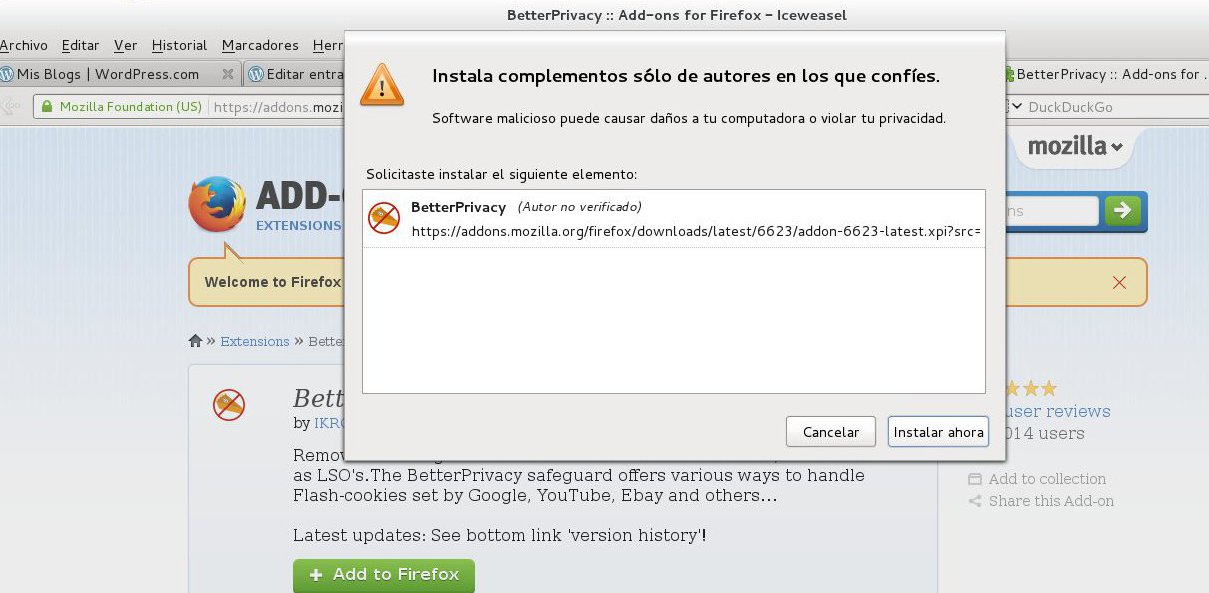
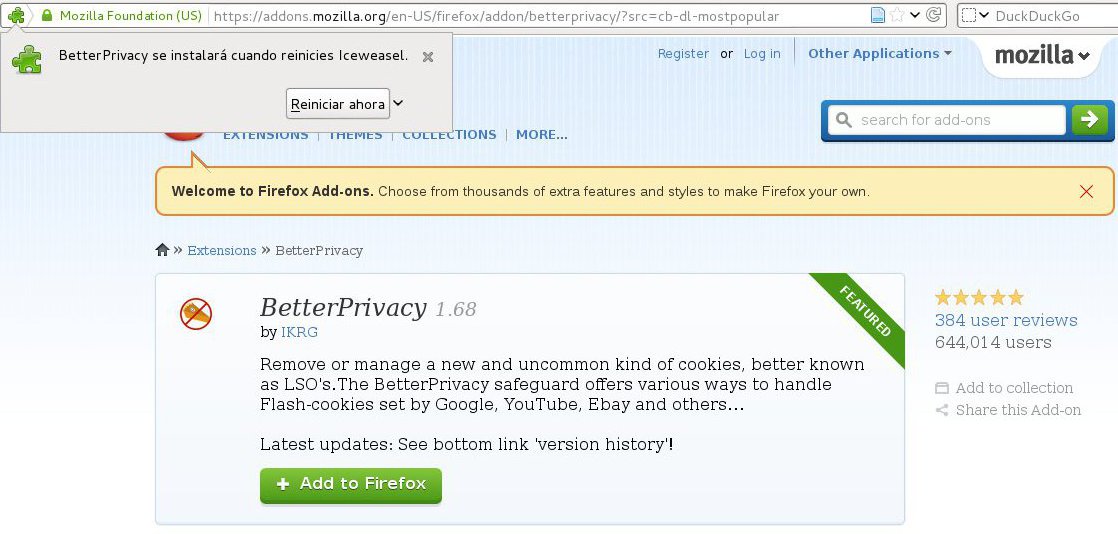
1. Click en el link Para instalar Better Privacy, se despliega una ventana y ahí otro click sobre el botón Add to firefox,  se despliega un nuevo recuadro y hacemos click en el botón instalar ahora y al terminar uno más en reiniciar firefox como se muestra enseguida.

1Better2Better3Better

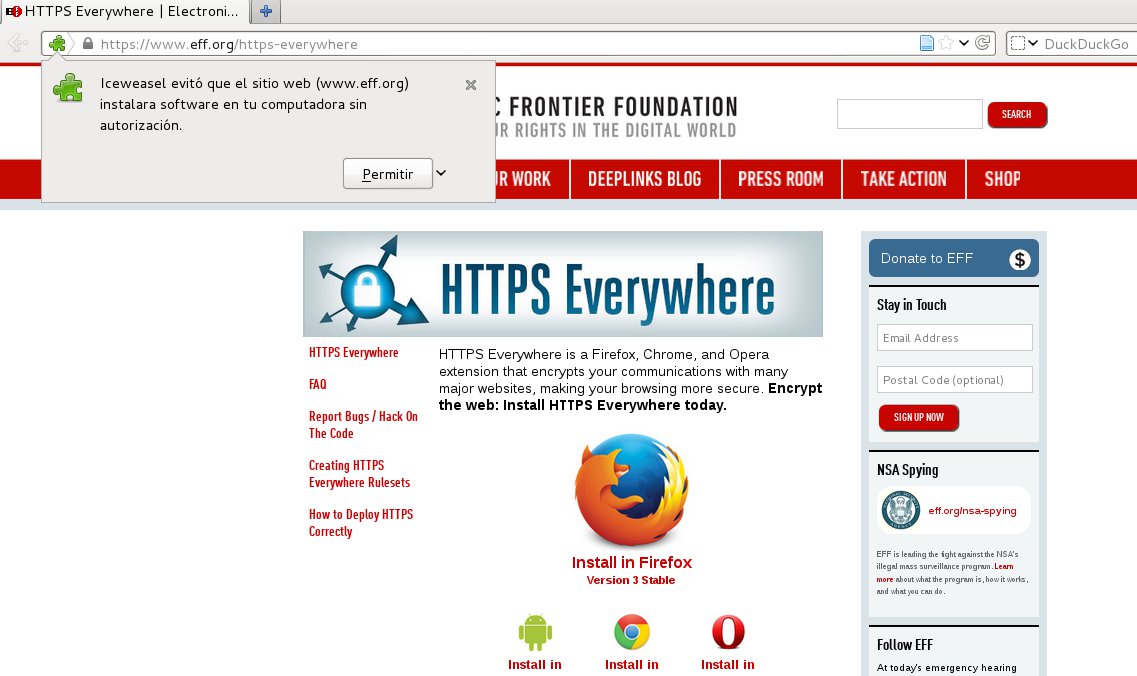
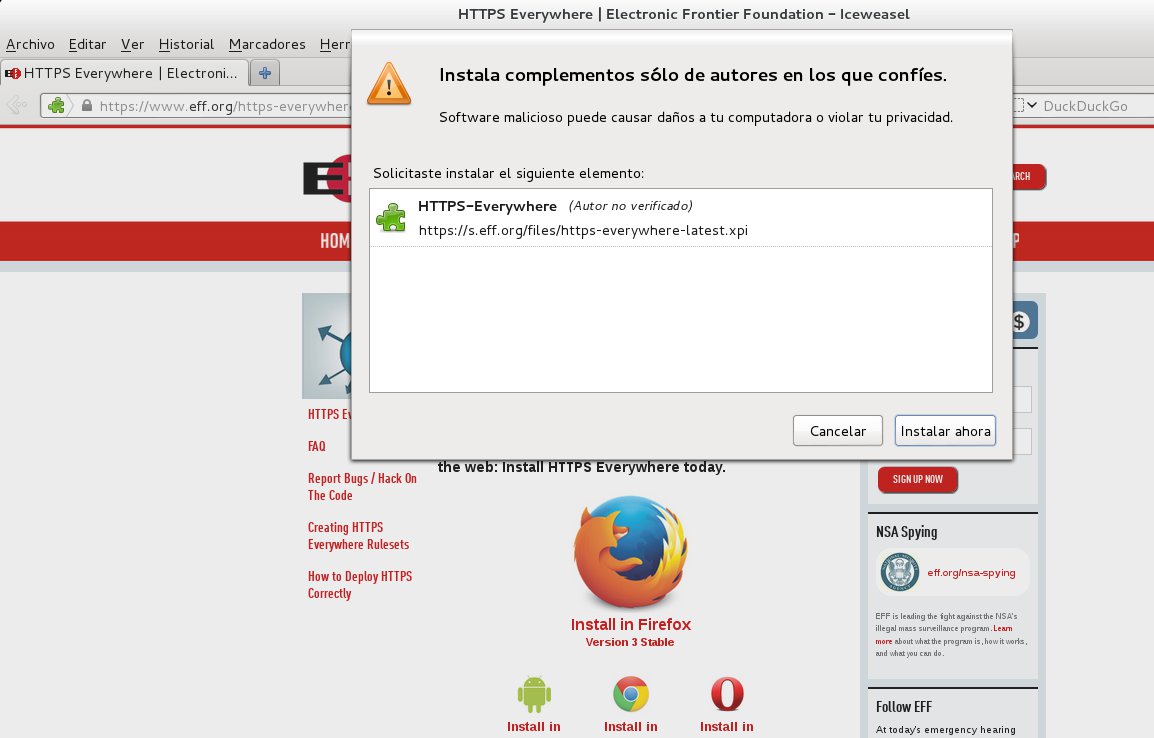
2. Después haz click en el link HTTPS Everywhere y en  la ventana que se despliega click en el mensaje install on firefox y después click en el botón permitir, con lo que se despliega una ventana más y ahí hacemos click en Instalar ahora.

Cuando termina la instalación tendremos un mensaje de advertencia con el mensaje HTTPS Everywhere se instalará cuando reinicie el navegador, hacemos click en el botón Reiniciar ahora, el navegador se cierra y al volverse a abrir hacemos nos muestra una ventana con un mensaje del observatorio SSL y hacemos click en el botón Si.

1http 2http 3http 4http 5http

Ahora podemos observar que en la parte superior derecha del navegador se añadió un ícono azul que nos indica que esta herramienta está funcionando.

En la siguiente y última entrega veremos como instalar dos herramientas más: DoNotTrackme y Adblock Plus.